Avslutt
Tilbake
Bli kjent med PowerPoint
Visninger:  Disposisjonsruten
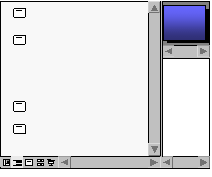
üDisposisjonsruten viser teksten i presentasjonen uten grafikk. üDu kan raskt skrive inn, redigere og ordne teksten på nytt. üEndre størrelse på disposisjonsruten eller klikk Disposisjonsvisning for å få et større område å arbeide på med disposisjonen.
üDra og slipp lysbilder eller punkt for å ordne dem på nytt.
Delor sit amet consectetuer adipiscing elit sed diam Nonummy nibh euismod
Tincidunt ut
Laoreet dolore
Magna aliquam
Exerci tation ullamcorper suscipit lobortis nisl ut aliquip ex ea com
Lorem Ipsum
•Delor sit amet consectetuer
•Nonummy nibh eui
•Smoo
Lorem Ipsum
Tincidunt ut
Lorem Ipsum
•Delor sit amet consectetuer
–Nonummy nibh euismod
•Tincidunt ut
Lorem Ipsum
–Magna aliquam
Exerci tation
1
2
4
3
Bli kjent med PowerPoint
Side 5 av 9
Disposisjonsvisning
Dette lysbildet bruker autooppsettet Tekst i to spalter.
Vi har valgt å gjøre dette lysbildet skjult. Skjulte lysbilder vises bare hvis personen  som viser presentasjonen, vil se dem. I dette tilfellet er den eneste måten for å komme til de skjulte lysbildene, å klikke alternativene "Klikk her" på de forrige lysbildene. Ellers hoppes det over dette lysbildet under lysbildefremvisningen. Se etter kommandoen Skjul lysbilde på Lysbildefremvisning-menyen.
Tilbake-knappen bruker en tom handlingsknapp hvor Tilbake er skrevet rett på knappen. Deretter ble knappen plassert rett over fremover-knappen som vises på hvert lysbilde. Handlingsinnstillingen ble angitt til å hoppe tilbake til lysbilde 6, som vi gikk fra for å lære mer om disposisjonsruten.

Lær mer om disse funksjonene ved å skrive inn følgende ord i Office-hjelperen for å gå til tilhørende hjelpeemner:
Autooppsett
Skjulte lysbilder
Handlingsknapper
Handlingsinnstillinger