
Avslutt
Bli kjent med PowerPoint
 Visninger:  Lysbildesortering
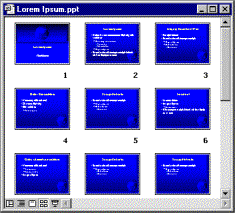
üKlikk Lysbildesortering hvis du vil flytte til Lysbildesortering. üVisningen inneholder miniatyrbilder av alle lysbildene i presentasjonen. üVelg ett eller flere lysbilder, og ordne dem på nytt ved å dra og slippe lysbildene der du vil ha dem.
Bli kjent med PowerPoint
Side 7 av 9
Lysbildesortering
Autooppsettet Tekst i to spalter ble brukt på dette lysbildet, og den andre kolonnen ble slettet for å gjøre plass til grafikken.
Lysbildet inneholder et skjermbilde av lysbildesortering. Skjermbildet ble tatt ved hjelp av PrintScrn-tasten. Deretter ble det limt inn i Microsoft Photo Editor for å redigeres og lagres. Herfra ble bildet satt inn i PowerPoint. Størrelsen ble endret til beste tilpasning i lysbildefremvisning med 800 x 600 skjermoppløsning.

Lær mer om disse funksjonene ved å skrive inn følgende ord i Office-hjelperen for å gå til tilhørende hjelpeemner:
Sette inn bilde
Formatere bilde
Endre størrelse på bilde