Avslutt
Bli kjent med PowerPoint
Visninger
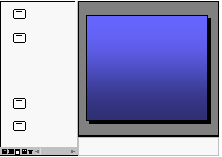
üVisninger er måter for å vise og arbeide med presentasjonen.
üDu kan arbeide i ulike visninger:
–Normalvisning
–Lysbildesortering
–Lysbildefremvisning
–
üDu kan flytte mellom visninger ved å klikke visningsknappene i nedre venstre del av PowerPoint-vinduet.
Bli kjent med PowerPoint
Side 3 av 9
Lorem Ipsum
Tincidunt ut
Lorem Ipsum
•Delor sit amet consectetuer
–Nonummy nibh euismod
•Tincidunt ut
Lorem Ipsum
–Magna aliquam
Exerci tation
•Nonummy nibh eui
1
2
4
3
Exerci tation
•Nonummy nibh eui
•
Delor sit amet consectetuer adipiscing elit sed diam
Nonummy nibh euismod
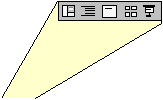
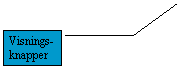
Visnings-
knapper
Dette lysbildet bruker autooppsettet Tekst i to spalter, og teksten ble skrevet inn i de to kolonnene.
Bildene ble laget ved hjelp av tekst- og tegneverktøyene i PowerPoint. Zoom-delen er en polygon, som er tegnet med linjeverktøyet Frihåndsform. Effekten Egendefinert animasjon brukes her, og den er angitt til å starte noen få sekunder etter at det ble flyttet til dette lysbildet.
På dette lysbildet finner du den første Informasjon-knappen. Denne knappen ble også laget ved hjelp av Handlingsknapper i Autofigurer. I stedet for å hoppe til et annet lysbilde i presentasjonen, ble imidlertid knappen angitt til Kjør program. Riktig kommando ble skrevet inn for å hoppe til hjelpefilen i PowerPoint og til emnet som tilsvarer informasjon på lysbildet. Siden informasjonsknappen hopper til et forskjellig emne på hvert lysbilde den vises på, utgjør ikke denne knappen en del av lysbildemalen, men er i stedet tegnet på hvert lysbilde slik at innstillingene kan bli tilpasset individuelt.
Lær mer om disse funksjonene ved å skrive inn følgende ord i Office-hjelperen for å gå til tilhørende hjelpeemner:
Autooppsett
Frihåndsform, polygon
Animasjon
Handlingsknapper, handlingsinnstillinger
Maler